Showing posts with label HG553. Show all posts

Wednesday, December 9, 2015

OSCam Emu di HG553

Berhubung lumayan juga yang request cara menjalankan OSCam (khususnya yang ada EMU di dalamnya) di HG553 atau router lain, berikut saya ketik saja langkah-langkah ringkasnya. Untuk praktek, ambil file binary oscamnya di sini:
OSCam PowerMod11190

Ok, jangan lupa rename dulu filenya jadi "oscam" biar lebih mudah dalam pemanggilan oscam di terminal command linenya.

Copykan file "oscam" tadi ke folder (di router HG553):
/usr/bin

Boleh pake cara yang mana saja menurut teman-teman lebih mudah, mau pake WinSCP atau file transfer lainnya (misalnya saya di Linux Mint via Caja), yang penting happy. Jangan lupa attribut file oscamnya juga dipastikan sudah "executable", jika belum bisa dieksekusi juga via WinSCP atau via command line saja:
chmod +x /usr/bin/oscam

Nah, jika proses di atas sudah dilakukan. Silakan test file oscamnya apakah sudah bisa running. Ketik saja di terminal:
oscam

Nanti akan muncul pesan-pesan sponsor selanjutnya. Perhatikan baik-baik, jika ada error pada library tertentu yang belum terinstall di router, maka jangan ragu untuk "opkg install" kekurangan tersebut sampai semua dependensi terpenuhi dan oscam bisa jalan normal. Tidak usah pusing-pusing dulu mau bikin file configurasi (.conf), nanti bisa dibikin via WebIf OSCamnya di alamat:
http://192.168.1.1:8888

Pengisian file-file lain juga silakan via WebIf. Jika semua sudah OK, silakan tambahkan baris "oscam -b" di rc.local agar setiap kali router startup maka oscam sudah jalan di background.

Enjoy the show!


Contoh Error:
09:14:13 00000000 s >> OSCam <<  cardserver log switched, version 1.20-unstable_svn, build r11190 (mips-openwrt-linux-uclibc)
09:14:13 00000000 s     (main) System name    = Linux
09:14:13 00000000 s     (main) Host name      = ROOter
09:14:13 00000000 s     (main) Release        = 3.3.8
09:14:13 00000000 s     (main) Version        = #2 Mon Dec 1 22:31:22 WIT 2014
09:14:13 00000000 s     (main) Machine        = mips
09:14:13 00000000 s     (main) creating pidfile /tmp/.oscam/oscam.pid with pid 3250
09:14:14 00000000 s [Emu] oscam-emu version 728
09:14:14 00000000 s     (main) signal handling initialized
09:14:14 00000000 s   (config) ERROR: Cannot create file "/var/keys/oscam.srvid2.tmp" (errno=2 No such file or directory)
09:14:14 00000000 s   (reader) emulator [emu] creating thread for device emulator
09:14:14 00000000 s     (stat) loadbalancer: could not open /tmp/.oscam/stat for reading (errno=2 No such file or directory)
09:14:14 00000000 s     (main) waiting for local card init
09:14:14 4750DFBE r cannot open key file path: /var/keys
09:14:14 4750DFBE r        (-) -- Skipped 1 duplicated log lines --
09:14:14 4750DFBE r   (reader) emulator [emu] Reader initialized (device=emulator, detect=cd, mhz=357, cardmhz=357)
09:14:14 00000000   [Emu] info: FFDecsa parallel mode = 64
09:14:14 2AE13B90 h    (webif) webif: decompressed 181871 bytes back into 425296 bytes
09:14:14 2AE13B90 h    (webif) HTTP Server running. ip=0.0.0.0 port=8888
09:14:15 4750DFBE r   (reader) emulator [emu] card detected
09:14:16 4750DFBE r   (reader) emulator [emu] found card system emu
09:14:16 4750DFBE r   (reader) emulator [emu] THIS WAS A SUCCESSFUL START ATTEMPT No  1 out of max alloted of 1
09:14:16 4750DFBE r cannot open key file path: /var/keys
09:14:16 00000000 s        (-) -- Skipped 1 duplicated log lines --
09:14:16 00000000 s     (main) init for all local cards done
09:14:16 00000000 s (emmcache) loading emmcache disabled since no reader is using it!
09:14:16 00000000 s (emmcache) loading emmstats disabled since no reader is using it!
09:14:16 00000000 s (anticasc) anti cascading disabled
09:14:16 7A5841AD c   (client) plain dvbapi-client granted (anonymous, au=off)
09:14:17 7A5841AD c   (dvbapi) ERROR: Could not detect DVBAPI version.
Solusi:
mkdir /var/keys 

Thursday, January 15, 2015

Reset 30 Detik HG553

Berikut ini adalah cara untuk masuk ke menu "Upgrade" di HG553 dengan cara menekan tombol reset yang ada di belakang router selama 30 detik sambil menghidupkan router.


  1. Matikan router HG553 anda.
  2. Tekan tombol reset yang ada di dalam lobang seperti terlihat pada foto di atas, bisa menggunakan mata pena seperti yang saya gunakan. Intinya, tombol yang di dalam sana bisa ditekan.
  3. Sambil menekan tombol reset ini lah kita hidupkan router (ON) dan terus tekan sampai hitungan 30 detik baru dilepas.
  4. Perhatikan LED yang ada di tengah (LED Power), warnanya biru pudar yang menandakan kita sudah berada pada posisi siap upgrade.


Silakan mau diupgrade menggunakan firmware OpenWrt yang mana saja sesuai dengan selera masing-masing. Langkah-langkah upgrade juga bisa dibaca di sini.

Firmware yang tersedia di blog ini misalnya firmware berikut:
OpenWrt HG553 OpenVPN Scrypt by Mikodemos Ragil
OpenWrt HG553 Huntsman

Selanjutnya silakan berkreasi.

Tuesday, December 2, 2014

Firmware OpenWrt HG553 Huntsman


Setelah beberapa kali nge-build firmware OpenWrt untuk HG553 dengan Huntsman, akhirnya selesai juga. Hanya saja, untuk versi BB dan CC tidak berhasil saya build dengan sempurna (modem selalu error dengan: instat callback -2 ketika dicolokkan). Alhasil, saya build menggunakan AA dan modem bisa terkoneksi ke internet.

Saya belum sempat mencobanya lebih jauh, karena keterbatasan koneksi di rumah (sebatas menggunakan XL Unlimited dengan Modem Huawei E226). Hanya saja, untuk build kali ini memang dikhususkan untuk penambahan Huntsman saja secara default (bagi yang sudah terbiasa dengan firmware huntsman silakan dicoba). Mohon maaf, saya tidak bisa ngasih support secara penuh, saya harap teman-teman bisa nyari referensi tambahan lainnya untuk terkoneksi menggunakan firmware ini.

Di firmware ini, tidak banyak aplikasi tambahan terinstall karena fokusnya untuk terkoneksi ke internet menggunakan modem. Hasilnya, space yang tersedia masih cukup banyak untuk teman-teman menginstall aplikasi pilihan sesuai selera masing-masing.

Silakan download firmware OpenWrt HG553 Huntsman di sini.

Moga firmware ini bisa mengatasi masalah koneksi modem HSDPA yang sering idle dan menjadi masalah ketika digunakan untuk nge-FLY. Hehehe!!! Enjoy the show!

Saturday, November 29, 2014

HG553 Murah Meriah Sedunia

Maaf, sebelumnya, saya tidak sedang berafiliasi dengan Jaknot, dan tentunya tulisan ini tidak ada kaitannya dengan Jaknot sama sekali secara bisnis atau apapun yang menguntungkan atau merugikan pihak Jaknot, apalagi saya sendiri.

Sengaja judul tulisan ini saya buat sedemikian fantastis, sekali-kali lah bikin yang beginian, sekalian mau tau hasilnya seperti apa. Kebetulan pula, harga HG553 yang kemaren ditawarkan oleh Jaknot ini beneran murah meriah, yaitu seharga Rp.29.900,-. (Dua Puluh Sembilan Ribu Sembilan Ratus Rupiah; terbilang). Ada yang lebih murah nggk dengan spek yang sama?

Infonya muncul dari Group OpenWrt Indonesia di FB, dan hasilnya juga teman-teman bilang "Seperti Beli Kucing Dalam Sarung". Saya cuma ikutan penasaran, dan kebetulan pula memang lagi butuh satu lagi router yang cocok untuk menjalankan Wordpress (mudah-mudahan HG553 ini nanti mampu), jadi momennya benar-benar pas lah.

Beberapa kasus yang muncul, misalnya ada yang dapat router 'hangus' alias panas, ada yang nggk nyala lednya, atau dalam arti kata sesungguhnya bisa dibilang "rusak" dan butuh diklaim/dikembalikan. Alhamdulillah, saya dapatnya yang normal-normal sahaja dan berfungsi baik.

Perlu diketahui, ini router hadir tanpa adaptor, jadi untuk keperluan menyuplai listriknya musti sudah disiapkan dulu adaptor 12v - 1A (tulisan di web jaknot gitu, tapi saya menggunakan adaptor untuk receiver TopasTV yang 12v - 1.5A tadi). Ini dia catatan resmi dari Jaknot:
Tanpa box. Kondisi locked ga bisa pake mesti unlock dulu. Tanpa adaptor. Adaptor memakai 12V 1A standard.
1 x HG553 Router (LOCKED Vodafone) . This Router is LOCKED with Vodafone network only and cannot be use before unlock. Seller are not responsible for any condition may appear. JakartaNotebook not offering any unlock service for this non-warranty item.
Condition : 14-Days item (Body tidak mulus).
Jadi, harap dimaklumi saja kalau teman-teman bilang beli kucing dalam sarung. :v

Router HG553 ini tadi begitu di-ON-kan tidak bisa konek menggunakan kabel LAN di dhcp, harus setting IP secara manual dulu (setup saja di 192.168.1.2 untuk PC). Ketika konek, akses ke http://192.168.1.1 akan memunculkan halaman upgrade firmware. Dari sini, langsung saja saya upgrade ke OpenWrt (tidak sempat liat halaman default firmware dari pabrikan). Kebiasaan buruk saya ini, harap jangan ditiru.

Hasilnya, jadilah HG553 dengan firmware pihak ketiga yaitu OpenWrt HW553 (build sendiri biar tambah puas).
HG553 Huntsman - Koneksi Modem ZTE belum bisa.


Pendapat akhir saya:
  • Router benar-benar murah untuk sepek segitu.
  • Router sudah dalam kondisi unlock (mengacu pada info tentang mengganti bootloader yang ada di kaskus).
  • Sebelum bisa digunakan, router musti diupgrade terlebih dahulu karena ketika di-ON-kan pun routernya minta diupgrade.
  • USB atas berfungsi normal (saya test dengan modem ZTE MF627).
  • USB bawah belum tau, belum saya test untuk harddisk atau pun lainnya.
  • Power adaptor 12v 1.5A berfungsi dengan baik (saya comot dari receiver topastv).
  • Router tidak panas, masih normal seperti produk HG553 yang satunya dulu saya beli.
  • Firmware Barrier Breaker dan Trunk dengan Huntsman gagal untuk konek modem.
  • Firmware Attitude Adjustment lebih cocok sepertinya, error yang terjadi di BB dan CC saat modem dicolok di usb atas ternyata tidak terjadi di AA.
Itu saja pendapat saya. Moga tidak berlebihan.

Saturday, November 1, 2014

Test Build OSCam OpenWrt HG553

Cuma pengen ngetest kemampuan HG553 sampe dimana terutama kalau ditambahkan OSCam buat server. Saya tidak akan share step by stepnya, yang perlu barangkali lebih jago cara nyettingnya dibanding saya.

Nah, ini dia file binarynya, silakan dikreasikan sesuai keinginan masing-masing.

Download OScam OpenWrt HG553 r9973 Binary File

File config taroh di /var/etc/config.

Enjoy the show!

Test Run selama 10 Jam 45 Menit

Tuesday, September 30, 2014

OpenWrt HG553 Plus OpenVPN Mikodemos Scrypt

Kali ini saya hanya ingin berbagi firmware khusus buat HG553 yang sudah ditambahkan Scrypt dari Bro Mikodemos. Fungsi utamanya barangkali digunakan untuk 'bergretong ria', tapi di post ini bukan itu intinya.

Coba perhatikan screenshot di samping, dan jangan terkejut ampe nangis ya liat speednya. Itu adalah koneksi internet menggunakan openvpn. Nah, inilah yang ingin saya sampaikan. Dengan bantuan Scrypt dari Bro Mikodemos ini, kita dipermudah untuk melakukan koneksi ke server openvpn (*selebihnya anggap saja bonus ya).

Tidak perlu susah-susah akses router lewat ssh (putty) atau winscp untuk mengupload config. Tinggal klak klik kluk saja, semua bisa dilakukan lewat sini. Adapun di firmware ini, saya hanya menambahkan scrypt (perlu digaris bawahi kayaknya), karena bukan saya yang menulis scrypt ini. Jadi, bersyukurlah kita yang hanya tinggal menikmati hasil kerja keras teman kita ini. Oh iya, berikut yang mungkin perlu juga diketahui:
  • Akses pertama ke LuCI di alamat http://192.168.1.1/cgi-bin/luci. Jika sebelumnya sudah tercache di browser barangkali akan diredirect otomatis, tapi jika ternyata tidak (redirect malah ke halaman login scrypt), maka akses saja LuCI lewat link itu.
  • Wireless saya setup dengan ID "HG553", passwordnya: "silakanpak" (tanpa tanda kutip pastinya). Maaf, bukan berarti saya melecehkan ibu-ibu atau saya ini anti gender, tapi tadi otak saya mikirnya sumpek banget dah, barangkali karena pengaruh sakit mata, jadinya bikin password pun asal jadi gitu dan apa yang lewat di pikiran saja.
  • Login ke halaman Scrypt menggunakan user & pass default: admin.
  • Free space di router di kisaran 5.3 MB, mudah-mudahan cukup buat teman-teman bermain di paket-paket lain. Nggk banyak juga sih sebenarnya yang terinstall default di firmware HG553 ini, misalnya Samba, HD-Idle, dan Print Server.
  • Mohon maaf, akses ke statistik sepertinya korrup (ada paket yang kurang, bukan karena saya sunat).
Baiklah, karena temanya tentang OpenVPN, selanjutnya ada baiknya saya terangkan juga cara setting awal di halaman scrypt yaitu:

Profile
Yang pertama, kita set dulu Port Modem dan Interface gsm (klik di Menu > Profile). Sesuai dengan konfigurasi yang saya buat di firmware remake ini, Port Modem untuk Huawei biasa di angka tertinggi (misalnya terdeteksi dari ttyUSB0, lalu ttyUSB1, selanjutnya ttyUSB2, maka yang kita pilih adalah ttyUSB2 yang nantinya digunakan untuk melihat Status Modem atau mengirim SMS misalnya). Sedangkan Interface gsm adalah "Huawei" sesuai dengan koneksi yang ada di tab Network (LuCI). Interface gsm ini gunanya untuk dialup (terhubung ke internet).

Setelah keduanya diset, selanjutnya adalah menambahkan account OpenVPN. Klik di "Accounts".

Accounts
Sudah ada sample-client.ovpn di sana. Tinggal kita tambahkan (Choose File + Upload) config dari server openvpn yang kita miliki dengan sebelumnya mengeset auth-user-pass ke file.txt dan ca.crt nya (saya rasa bagian ini tidak perlu dijelaskan ya, yang hobby bermain di OpenVPN pasti udah ngerti). Ketiga file ini (file.ovpn, ca.crt, file.txt) akan terupload ke folder yang saya di /root/crt.

Jika sudah diupload, aktifkan config dengan memilihnya di dropdown "Config:" lalu "Save & Apply". Selanjutnya klik Status, pilih profile yang akan digunakan, silakan diklik "Start", setelahnya saya yakin akan mengerti sendiri. Enjoy and have fun!


NB:
Dari tadi kok ngoceh terus ya, link firmwarenya mana? Hahaha! Hampir kelupaan:
OpenWrt HG553 + Mikodemos Scrypt (Maaf tidak pake masking url, pake hotlink doang).
Jangan lupa, cek Update Scrypt dan Update Web di Profile.
Thanks to Mikodemos Ragil for making things easier!

Warning!
Nge-BRICK saya nggk tanggung jawab ya.
Digunakan buat gretongan saya juga tidak tanggung jawab lho!

Saturday, September 27, 2014

Huawei EchoLife HG553 OpenWrt

Setelah sekian lama tidak begitu aktif dalam per-OpenWrt-an, dengan sangat gumbira saya pun membeli sebuah router untuk main-main. Hah!!! Iya, sebenarnya sudah ada EeePC 701 yang telah secara aktif saya gunakan sejak 3420 rusak adaptornya, tapi tetap saja tidak membuat saya puas begitu saja.

Saya putuskan beli HG553 karena sebetulnya lagi rame saja, kalau dari segi performa saya pikir sepandai-pandai yang 'mpunya' lagi mau memfungsikannya seperti apa. Kalau hanya sekedar buat koneksi internet, cari saja spek router yang lebih minim lagi dan lebih murah tentunya daripada router ini (jika ada).

Kala itu, harga diskon di Jaknot jatuh pada kisaran Rp.99.000,- (per tengah malam). Hanya saja, jika ingin order jam segitu rasanya kok aneh (orang udah pada tidur juga). Saya tunggu keesokan harinya, pas tengah hari malah harganya naik ke Rp.114.000 lebih dikit. Ya sudahlah, ambil saja pikirku. Kapan lagi mau punya mainan baru (padahal oprek raspi buat openwrt juga belum kelar).

Sekian basa basinya, langsung ke acara pokok saja dah. Seperti biasanya, saya tidak tahan kalau tidak menggunakan firmware OpenWrt, jadi masuk ke default webnya cuma buat liat bentar saja:

HG553 Factory Firmware
Page Update Software HG553

Baiklah, sebelum memulai update, ada baiknya juga saya beritahu bahwa saya tidak melakukan update langsung dari halaman Tools Update Software seperti terlihat di atas. Tapi, yang saya lakukan adalah sesuai petunjuk di halaman wiki OpenWrt HG553 ini. Dari situ saya jelaskan ulang saja sebagai berikut:
  1. Siapkan firmware hg553 openwrt, biasanya nama filenya: openwrt-HW553-squashfs-cfe.bin
  2. Masuk ke halaman update dengan cara mematikan router, hidupkan kembali sambil menekan 'reset' selama 30 detik (tekan saja lobang reset pake korek api atau isi pena).
  3. Konek LAN dengan setting IP Manual di 192.168.1.2, netmask 255.255.0.0 tanpa perlu setting gateway juga tidak masalah.
  4. Buka browser di alamat http://192.168.1.1 (bersihkan cache jika sebelumnya telah digunakan untuk akses LuCI).
  5. Upload file openwrt-HW553-squashfs-cfe.bin lalu tunggu sampai router reboot (Led Power warna Merah)
  6. Terakhir silakan telnet ke 192.168.1.1 atau akses di http://192.168.1.1 untuk mengeset password.
Lebih lengkap dengan screenshot ya, silakan dicermati:

Bersihkan cache browser jika menemukan hal seperti ini.
Update Software (langkah no. 4)
Upload file .bin (langkah no. 5)
Setelah dipilih, file bin siap diupload (klik Update Software)
Proses Update Software sedang dijalankan.
Abaikan jika muncul seperti ini.
Langsung buka http;//192.168.1.1/cgi-bin/luci
jika tidak otomatis redirect ke halaman login
Jangan lupa set password (langkah no. 6)
Router sudah siap digunakan. Oh iya, hampir lupa, di wiki dikatakan kalau config switch untuk HG553 tidak otomatis dibikin (kecuali firmware yang digunakan sudah dikustom oleh yang ngebuild). Untuk itu, diperlukan setting /etc/config/network dengan isi sebagai berikut (Port No. 4 digunakan sebagai WAN):

config switch 'eth1'
option reset '1'
option enable_vlan '1'

config switch_vlan
option device 'eth1'
option vlan '1'
option ports '0 1 2 5t'

config switch_vlan
option device 'eth1'
option vlan '2'
option ports '3 5t'

config interface 'loopback'
option ifname 'lo'
option proto 'static'
option ipaddr '127.0.0.1'
option netmask '255.0.0.0'

config interface 'lan'
option type 'bridge'
option ifname 'eth1.1'
option proto 'static'
option ipaddr '192.168.1.1'
option netmask '255.255.255.0'
option nat '1'

config interface 'wan'
option ifname 'eth1.2'
option _orig_ifname 'eth1.2'
option _orig_bridge 'false'
option proto 'dhcp'

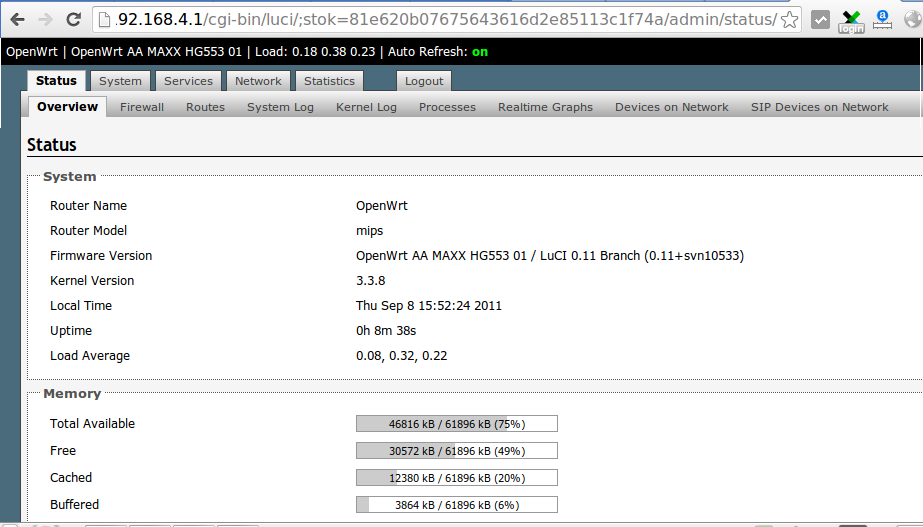
Silakan menyesuaikan dengan keinginan masing-masing. Karena di rumah ada beberapa router, maka untuk HG553 saya set di 192.168.4.1. Moga ada gunanya, selamat berotak-atik.

Popular Posts